
超级签名分发新增测试目标,原 IPA 链接需要怎样处理?
先查明服务是否采用 Ad Hoc。若是,新增的设备要先注册,并包含在用于导出该安装包的描述文件里,然后重新导出一次,旧文件不会自动覆盖新设备。已有网页可以继续使用,但网页要指向正确的新产物,不能让新增测试者继续取得旧件。

新增一台测试设备,要按什么顺序做?
顺序错了,新测试者拿到的就是装不上的旧包。Apple 的文档里没有“超级签名”这种分发方式,所以先向应用团队问清实际用的是不是 Ad Hoc;是的话按官方步骤走,操作需要账户持有人或管理职能:
- 收齐新设备的名称和 UDID,只交给应用团队。
- 应用团队在开发者账户的“证书、标识符和描述文件”中点“Devices”(设备),用添加按钮注册这台设备。
- 在“Profiles”(描述文件) 里选中这次使用的 Ad Hoc 描述文件,把新设备选进去并存储,再下载。
- 用更新后的描述文件重新导出 IPA。
- 把下载页指向新文件,记下摘要和换包时间。
使用自动签名时,描述文件由 Xcode 管理,但仍要重新导出。
怎样确认本次交出的是新导出的文件?
让应用团队先确认授权的注册范围,再按新配置导出。分发负责人取回文件后保存三样:摘要、构建和换包时间。然后请一名已参加和一名新加入的测试者,分别从正式测试入口取包并安装。两人取到的文件摘要都等于新导出件,新加入的那位也能装上,才算交付完成。只在后台看到“已上传”不算,因为入口可能仍指向旧文件。
新增注册目标后的分发示例
两个测试者拿到相同营销版本,却一人装不上。先比较两人的实际文件,再定位失败发生在下载还是安装阶段。若两人文件不同,说明其中一人取到了旧件,问题在入口。若文件一致而范围不同,再回到应用团队核查导出配置:装不上的那台是否已注册,是否选进了描述文件。逐层记录的方法见能打开下载页却无法安装时先查哪里。
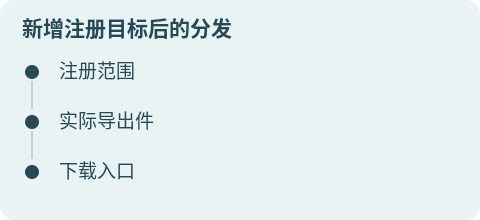
- 注册范围
- 实际导出件
- 下载入口
旧入口需要停掉吗?
不一定。先查清它对应的是已停止的一批人,还是同组的持续下载入口,再按下表处理。可继续使用的入口应有清楚的版本标识,撤回的入口则要通知原接收者。
| 情况 | 原链接怎么处理 | 通知谁 |
|---|---|---|
| 同组持续使用同一入口 | 地址不变,换成新文件,更新页面上的构建号和日期 | 全组,说明已换包 |
| 新增的人属于另一批 | 另开入口,原入口不动 | 只通知新增的人 |
| 原批次已经结束 | 撤回原入口,页面写明停止日期 | 原接收者 |
设备名额够不够,由谁确认?
由应用团队在注册前确认,协调人负责把新增数量报准。Apple 规定每个会员年度、每个产品系列最多注册 100 台设备(截至 2026 年 11 月),停用旧设备不会增加当年的可用数量,所以“先停一台再加一台”行不通。台账上每次新增都记一行:新增几台、属于哪一批、哪天注册、对应哪次导出。名额为什么按设备而不是按人算,见同一份 IPA 可以交给哪些测试者。
常见问题
能不能先把链接发给新测试者,之后再补注册?
不建议。包的设备范围在导出时就定了,补注册后仍要重新导出;先发出去的链接取到的是旧件,对方只会得到一次失败的安装。
同一个地址换了文件,测试者怎么知道拿到的是新包?
看页面上的构建号和换包日期,不看地址。换包的同时更新页面字段,并在通知里写明新构建号,核对方法见同一营销版本再次导出后下载页怎样更新。
新增设备要向测试者收集哪些信息?
只需要设备名称和 UDID,这是 Apple 注册设备时要求的两项。不需要对方的账号密码或其他身份材料,收到后也只交给负责注册的人。
核对依据:注册单台设备、编辑、下载或删除预置描述文件、设备概览。